Lo rápido: Mayúsculas-Comando-5
Todas las Mac desde macOS Mojave traen un grabador de pantalla. Presiona ⇧ ⌘ 5 y aparece una barra en la parte inferior de la pantalla.
- Elige Grabar toda la pantalla, Grabar la ventana seleccionada (en versiones recientes de macOS) o Grabar la parte seleccionada: los botones con el punto de grabación.
- En Opciones eliges dónde se guarda el archivo, un temporizador de 5 o 10 segundos y, si quieres que se oiga tu voz, un micrófono.
- Haz clic en Grabar. Si grabas toda la pantalla y tienes más de un monitor, haz clic en el que quieres.
- Para terminar, haz clic en el botón de detener de la barra de menús o presiona ⌃ ⌘ ⎋.
Aparece una miniatura en la esquina inferior derecha. Si haces clic en ella puedes recortar el inicio y el final; si la ignoras, el video se guarda en el Escritorio como .mov.
QuickTime hace lo mismo. En QuickTime Player, Archivo → Nueva grabación de pantalla abre exactamente la misma barra. No es otro grabador.
Los atajos para capturas de imagen están en la guía de captura de pantalla en Mac.
Lo que el grabador de macOS no hace
1. Grabar el sonido de la Mac
El grabador integrado solo ofrece micrófonos como fuente de audio. Si grabas una demostración con sonido, un error de una página que suena, o una videollamada, el audio de la Mac no queda en el archivo. Acercar el micrófono a las bocinas técnicamente funciona, y se oye justo así.
El rodeo de siempre es instalar un controlador de audio virtual, como BlackHole, y armar un dispositivo de salida múltiple en Configuración de Audio MIDI. Funciona, pero tienes que acordarte de regresar la salida de sonido cuando terminas. Lo más sencillo es usar un grabador que capture el audio del sistema directamente.
2. Poner tu cámara encima de la grabación
Un tutorial o un aviso para tu equipo se entiende mejor cuando se ve quién habla. La barra de ⇧ ⌘ 5 no tiene opción de cámara, pero hay un truco conocido:
- Abre QuickTime Player → Archivo → Nueva grabación de video. Aparece una ventana con tu cámara.
- Hazla chica, llévala a una esquina y elige Visualización → Flotar encima de todo.
- Graba la pantalla como siempre con ⇧ ⌘ 5. La ventana de la cámara está en pantalla, así que sale en el video.
Queda un rectángulo con barra de título, y si lo mueves a media grabación se nota en el video. Pero es gratis.
3. Darte un archivo que puedas mandar
macOS graba en pixeles reales. En una pantalla Retina, una ventana de 1280 puntos de ancho se vuelve un video de 2560 pixeles, y unos minutos pesan fácilmente cientos de megas. Un correo lo rechaza y en un chat todos esperan a que baje. Terminas exportándolo otra vez desde QuickTime o iMovie a una resolución menor.
Grabar la pantalla con ShotDock
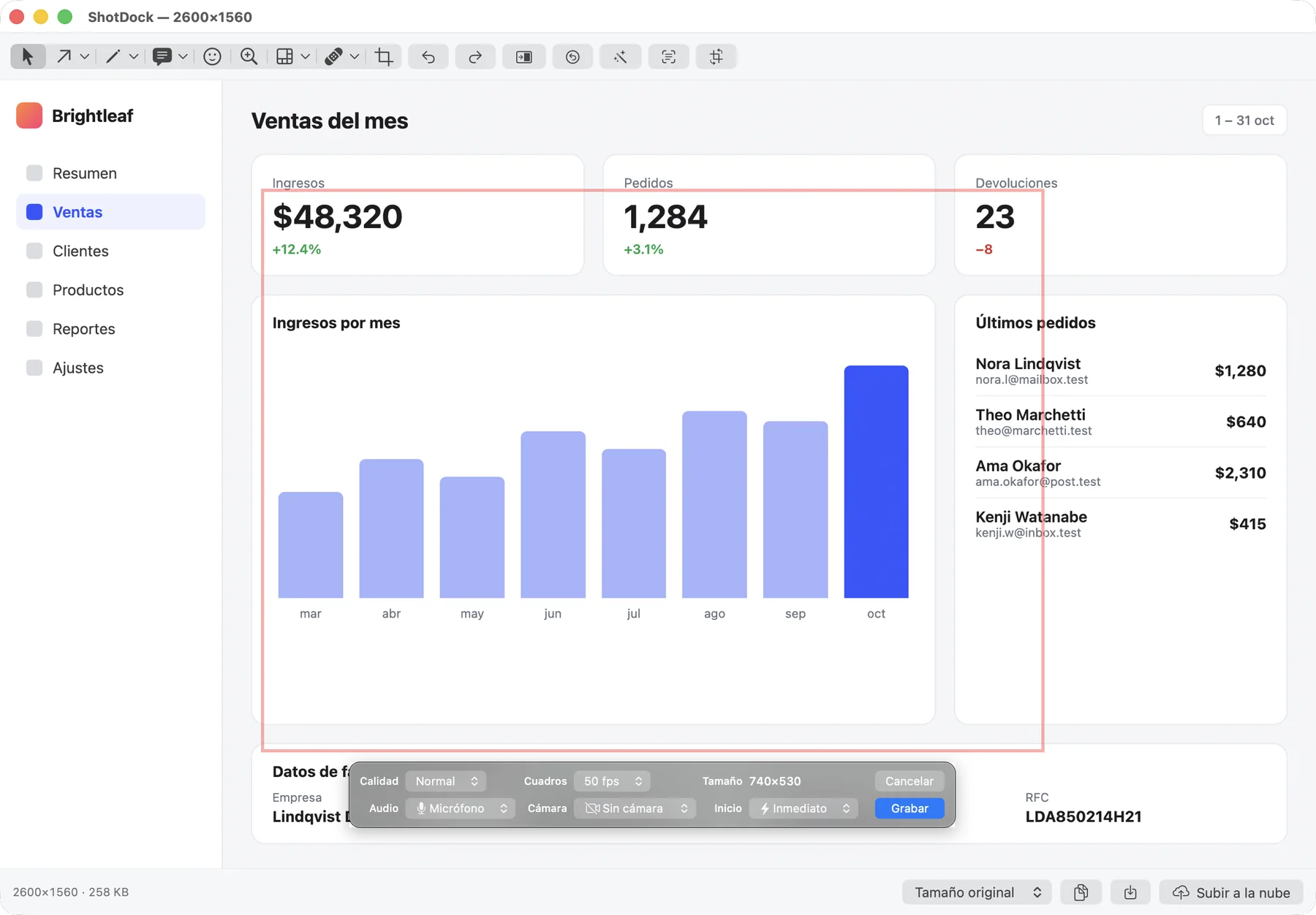
ShotDock es una app de capturas y grabación de pantalla para Mac que cubre justo esos tres huecos, con todo a un atajo de distancia.
- Presiona ⌃ ⌘ 0 para grabar un área, ⌃ ⌘ 9 una ventana o ⌃ ⌘ 8 la pantalla completa.
- Antes de empezar aparece una barra chica. Eliges la calidad (mitad, normal o Retina), los cuadros por segundo (15, 30, 50 o 60), el audio (el de la Mac, el micrófono o los dos mezclados) y la cámara (ninguna, círculo o rectángulo redondeado). Ahí mismo ves el tamaño exacto que tendrá el video.
- Tu cámara aparece en la esquina inferior derecha. Arrástrala a donde quieras, incluso mientras grabas, y haz doble clic para agrandarla. La cámara está disponible al grabar un área o la pantalla completa.
- Haz clic en Grabar, si quieres con cuenta regresiva de 3, 5 o 10 segundos. Pausa y reanuda con ⌃ ⌘ P: el video sale continuo, sin cuadro congelado.
- Detén con el mismo atajo. Ves una vista previa con duración y peso, y puedes guardar, copiar el archivo o subirlo y quedarte con el enlace en el portapapeles.
| ⇧⌘5 / QuickTime | ShotDock | |
|---|---|---|
| Tu micrófono | Sí | Sí |
| Sonido de la Mac | No | Sí, o mezclado con tu micrófono |
| Cámara encima del video | Solo con el truco de QuickTime | Círculo o rectángulo, se mueve mientras grabas |
| Pausar y reanudar | No | Sí, ⌃⌘P |
| Grabar una sola ventana | Sí, en macOS reciente | Sí, aunque otras ventanas la tapen |
| Archivo | .mov a resolución Retina completa | .mp4 (H.264), tú eliges la resolución |
| Enlace para compartir | No | Sí, copiado al portapapeles |
| Precio | Gratis | $12 USD una vez, 14 días de prueba |
¿Cuánto va a pesar mi grabación?
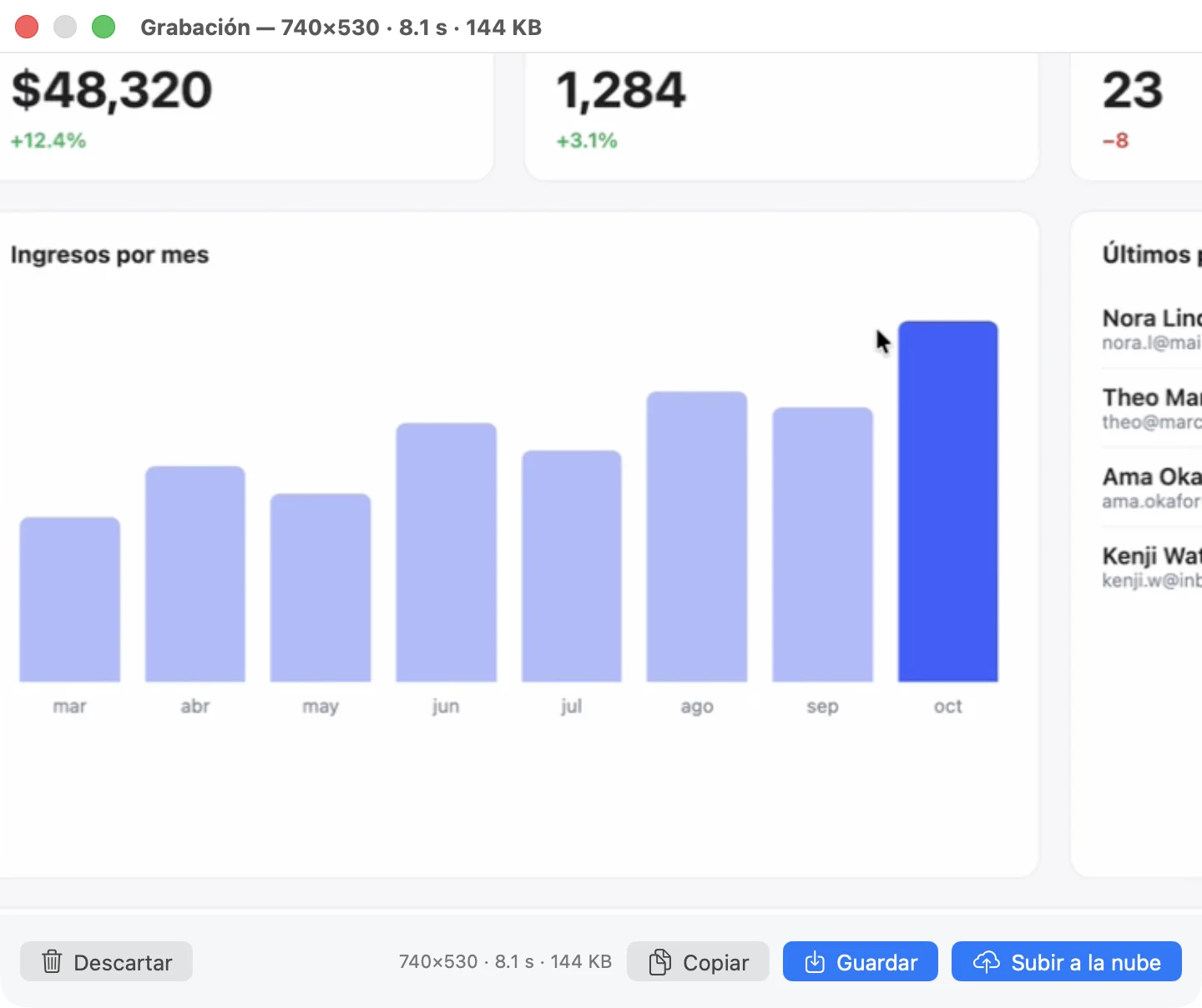
ShotDock graba con ScreenCaptureKit, que solo entrega un cuadro nuevo cuando algo cambia en la pantalla. En una demostración donde solo se mueve el puntero, casi todos los cuadros son iguales y se comprimen muy bien: en nuestras pruebas, 4 segundos de una ventana de 400×300 quedaron en 59 KB. Lo que de verdad define el peso es la resolución. Por eso grabar a un pixel por punto en vez de dos deja un archivo típico en más o menos la cuarta parte.
Consejos para una grabación que sí vean
- Graba un área, no toda la pantalla. En una laptop nadie lee el texto de un monitor 5K reducido.
- Silencia las notificaciones. Activa un modo de concentración antes de empezar.
- Usa 50 cuadros por segundo para tutoriales. A 30 el puntero se ve a saltos; a 60 pesa una tercera parte más y no se ve mejor.
- Pausa en vez de volver a grabar. Si tienes que buscar algo, pausa y reanuda; nadie ve el hueco.
ShotDock cuesta $12 USD en un solo pago, sirve en hasta 3 Macs y tiene 14 días de prueba con todo, sin crear cuenta. Necesita macOS 14 o posterior en una Mac con Apple Silicon.
Preguntas frecuentes
¿Cómo grabo la pantalla de mi Mac con audio?
Con ⇧⌘5 o QuickTime solo puedes grabar un micrófono, es decir, tu voz. Para grabar el sonido que se reproduce en la Mac (un video, una llamada, una alerta) necesitas una app que capture el audio del sistema, como ShotDock, o un controlador de audio virtual.
¿Dónde se guardan las grabaciones de pantalla en Mac?
En el Escritorio, como archivo .mov con el nombre «Grabación de pantalla» y la fecha. Puedes cambiar la carpeta en ⇧⌘5 → Opciones → Guardar en.
¿Cómo detengo una grabación de pantalla en Mac?
Haz clic en el botón de detener de la barra de menús o presiona Control-Comando-Esc (⌃⌘⎋).
¿Cómo grabo la pantalla y mi cámara al mismo tiempo?
Con lo que trae macOS: abre QuickTime Player → Archivo → Nueva grabación de video, activa Visualización → Flotar encima de todo y luego graba la pantalla con ⇧⌘5. Con ShotDock eliges Cámara → círculo o rectángulo antes de grabar y la burbuja ya queda en su lugar.
¿Por qué las grabaciones de pantalla pesan tanto en Mac?
Porque macOS graba cada pixel de la pantalla Retina: una ventana de 1280 puntos sale de 2560 pixeles de ancho. Para algo que va a terminar en WhatsApp, Slack o un correo casi nunca necesitas más de 1080p; por eso ShotDock graba de forma predeterminada a un pixel por punto, alrededor de la cuarta parte de los pixeles.
Prueba ShotDock gratis 14 días
Todas las funciones, sin cuenta. Si te quedas con ella, son $12 una sola vez — sin suscripción.