Los nombres de las teclas. En un teclado de Mac en español, ⇧ es Mayúsculas, ⌘ es Comando, ⌥ es Opción y ⌃ es Control. Los atajos se presionan juntos: por ejemplo, ⇧ ⌘ 3 es Mayúsculas, Comando y 3 al mismo tiempo.
Los atajos de captura de pantalla en Mac
| Atajo | Qué captura |
|---|---|
| ⇧ ⌘ 3 | Toda la pantalla |
| ⇧ ⌘ 4 | Un área que eliges arrastrando |
| ⇧ ⌘ 4 y luego Espacio | Una ventana, un menú o el Dock |
| ⇧ ⌘ 5 | Abre la barra con todas las opciones, incluida la grabación |
| ⇧ ⌘ 6 | La Touch Bar, en las MacBook Pro que la tienen |
| Cualquiera de los anteriores + ⌃ | Lo mismo, pero copiado al portapapeles en lugar de guardarse |
Toda la pantalla: ⇧⌘3
Presiona ⇧ ⌘ 3 y listo. Si tienes más de una pantalla conectada, se crea un archivo por cada una.
Un área: ⇧⌘4
El puntero se convierte en una cruz. Arrastra sobre lo que quieres y suelta. Mientras arrastras, puedes mantener presionada la barra espaciadora para mover la selección completa sin cambiar su tamaño. Si te arrepientes, Esc cancela.
Una ventana: ⇧⌘4 y luego Espacio
Presiona ⇧ ⌘ 4, suelta, y presiona la barra espaciadora. El puntero se convierte en una cámara y la ventana que está debajo se ilumina. Haz clic para capturarla. La imagen sale recortada al borde de la ventana, con su sombra y fondo transparente.
Si no quieres la sombra, mantén presionada ⌥ (Opción) al hacer clic.
La barra de Captura de pantalla: ⇧⌘5
⇧ ⌘ 5 abre una barra en la parte inferior con botones para capturar toda la pantalla, una ventana o un área, y para grabar la pantalla. En el menú Opciones está lo que los otros atajos no dejan cambiar:
- Guardar en: Escritorio, Documentos, portapapeles, Mail, Mensajes, Vista Previa u otra carpeta.
- Temporizador: ninguno, 5 o 10 segundos. Sirve para capturar un menú que se cierra cuando presionas teclas.
- Mostrar miniaturas flotantes: la vista previa que aparece en la esquina después de cada captura.
- Mostrar puntero del mouse: si quieres que la flecha del ratón salga en la imagen.
Lo que elijas aquí se aplica también a ⇧ ⌘ 3 y ⇧ ⌘ 4.
Copiar al portapapeles en vez de guardar
Agrega ⌃ (Control) a cualquier atajo: ⌃ ⇧ ⌘ 4 captura un área y la deja lista para pegar con ⌘ V en un chat, un correo o un documento, sin crear un archivo en el Escritorio. Es el atajo que más tiempo ahorra si capturas para compartir y no para archivar.
Dónde se guardan las capturas de pantalla
En el Escritorio, con el nombre «Captura de pantalla» seguido de la fecha y la hora. Si se te llena el Escritorio, crea una carpeta para ellas y elígela en ⇧ ⌘ 5 → Opciones → Otra ubicación. Desde ese momento, todas las capturas van ahí.
Cambiar el formato de PNG a JPG
macOS guarda las capturas en PNG: nítidas, pero pesadas cuando hay fotos o degradados. Para cambiar a JPG, abre Terminal y ejecuta:
defaults write com.apple.screencapture type jpg
killall SystemUIServer
El primer comando cambia el formato; el segundo hace que el cambio se aplique sin reiniciar. Para volver a PNG, ejecuta lo mismo con png en lugar de jpg. También acepta pdf y tiff.
Editar la captura con Marcado
Haz clic en la miniatura que aparece en la esquina inferior derecha justo después de capturar. Se abre una ventana con las herramientas de Marcado (en español de España se llama Marcación): dibujar, escribir texto, agregar flechas y figuras, recortar y firmar. Al cerrar, los cambios se guardan en el archivo. Si arrastras la miniatura a un correo o a una carpeta, la captura se va directo ahí.
Si no quieres esperar a que desaparezca la miniatura para tomar la siguiente captura, desactívala en Opciones: el archivo se guarda al instante.
Cuando necesitas más
Los atajos de macOS cubren lo básico. Se quedan cortos cuando:
- Lo que quieres capturar no cabe en la pantalla. Una conversación larga, una hoja de cálculo o una página web completa. macOS no tiene captura con desplazamiento.
- Necesitas el texto, no la imagen. Copiar el texto de un PDF escaneado, de un video o de un mensaje de error que no se deja seleccionar.
- Hay datos que no deben salir. Correos, teléfonos, números de cuenta. Marcado puede taparlos con un rectángulo, pero no pixelarlos ni difuminarlos.
- La captura es para alguien más. Guardar, abrir el chat, adjuntar y esperar a que suba son cuatro pasos para algo que debería ser uno.
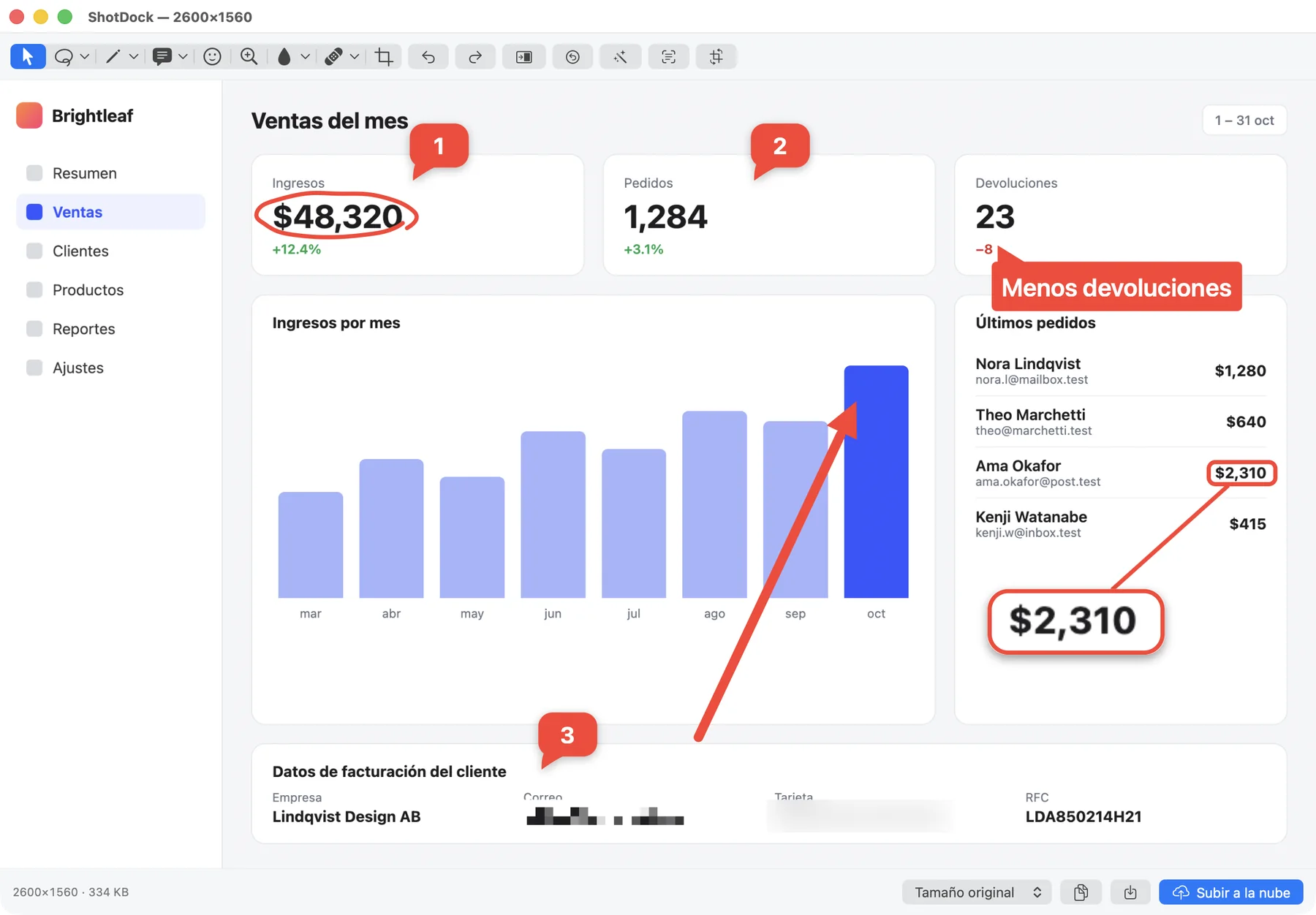
ShotDock es una app para Mac que resuelve justo eso, con atajos parecidos a los de macOS:
- Captura con ⇧ ⌘ 0 un área, ⇧ ⌘ 9 una ventana o ⇧ ⌘ 8 la pantalla completa. Se abre el editor con la captura.
- Anota con flechas, texto y pasos numerados, y pixela o difumina los datos sensibles. Puedes mover y ajustar esas zonas después.
- Termina con una tecla: Esc copia y cierra, ↩ guarda, y ⌘ ↩ sube la imagen y te deja el enlace copiado para pegarlo donde sea.
Además, ⇧ ⌘ 7 hace captura larga con desplazamiento: eliges el área, desplazas y la app va uniendo lo que aparece. ⇧ ⌘ O reconoce el texto de cualquier parte de la pantalla (OCR) y lo copia, y ⇧ ⌘ I es un gotero para copiar el color de cualquier pixel.
Cuesta $12 USD en un solo pago, sirve en hasta 3 Macs y tiene 14 días de prueba con todas las funciones, sin crear cuenta. Necesita macOS 14 o posterior en una Mac con Apple Silicon.
Preguntas frecuentes
¿Cómo tomo captura de pantalla en Mac?
Presiona ⇧⌘3 para capturar toda la pantalla o ⇧⌘4 para elegir un área con el puntero. La imagen se guarda en el Escritorio. Si agregas Control (⌃⇧⌘3 o ⌃⇧⌘4), se copia al portapapeles en lugar de guardarse.
¿Dónde se guardan las capturas de pantalla en Mac?
En el Escritorio, como archivos PNG. Para cambiar la carpeta, presiona ⇧⌘5, abre Opciones y elige otro destino en «Guardar en».
¿Cómo hago una captura de una sola ventana sin la sombra?
Presiona ⇧⌘4, luego la barra espaciadora, y mantén presionada la tecla Opción (⌥) al hacer clic en la ventana.
¿Cómo cambio el formato de las capturas a JPG?
En Terminal, ejecuta defaults write com.apple.screencapture type jpg y luego killall SystemUIServer. Para volver a PNG, repite el primer comando con png.
¿Cómo capturo una página completa que no cabe en la pantalla?
macOS no tiene captura con desplazamiento. Necesitas una app que la haga, como ShotDock: presionas ⇧⌘7, eliges el área, desplazas y la app une las partes en una sola imagen.
Prueba ShotDock gratis 14 días
Todas las funciones, sin cuenta. Si te quedas con ella, son $12 una sola vez — sin suscripción.