● Pago único · sin mensualidad · para siempre

Capturas de pantalla con retoque de verdad.

ShotDock captura, anota y sube tu pantalla en segundos — y trae herramientas que normalmente solo encuentras en un editor de fotos: borrar objetos rellenando el fondo, quitar puntos negros, clonar, deformar e iluminar. Nativo para Apple Silicon, en español y pesa menos de 5 MB.

Comprar por $12 Descargar y probar macOS 14 o superior · Apple Silicon · sin cuenta
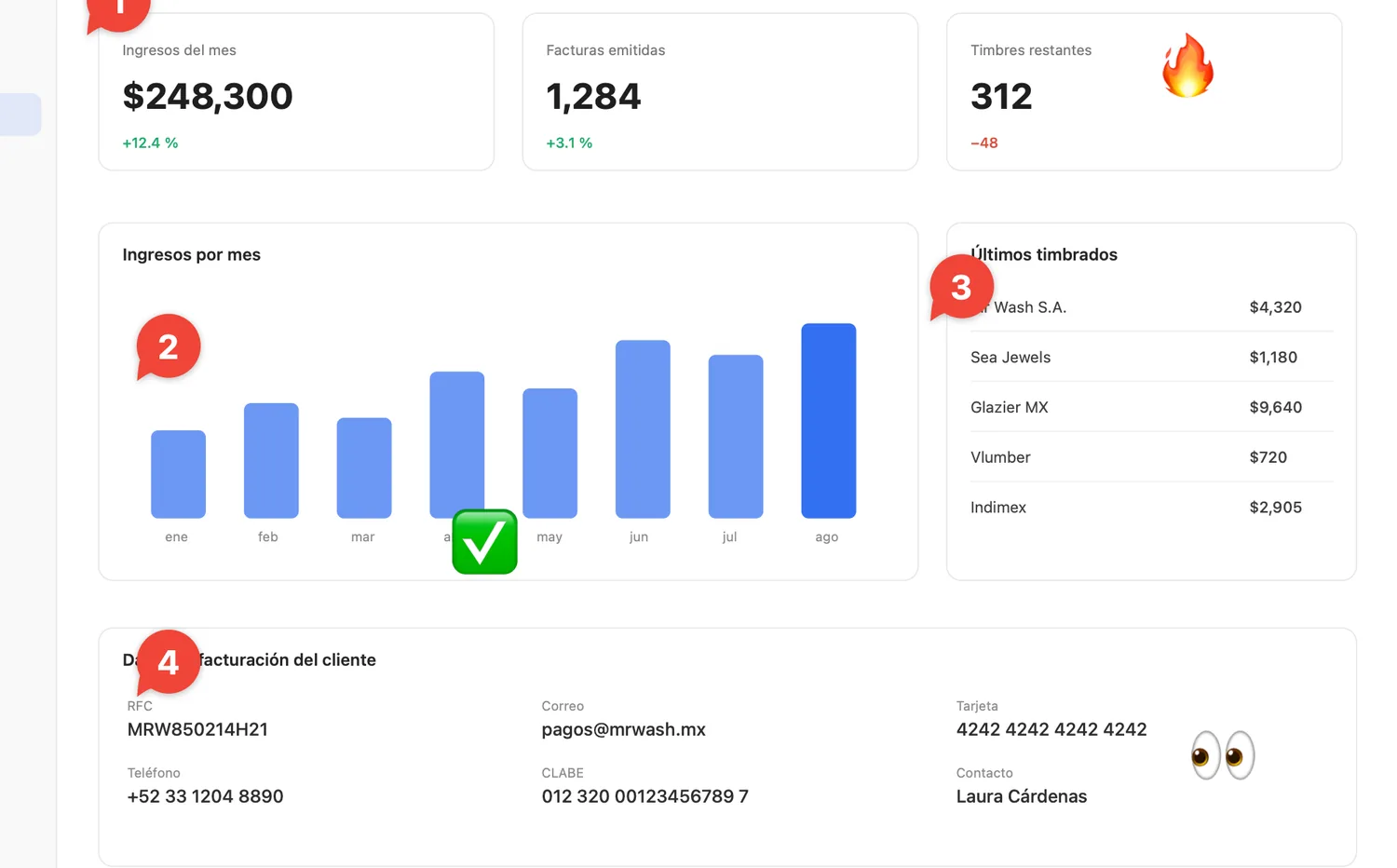
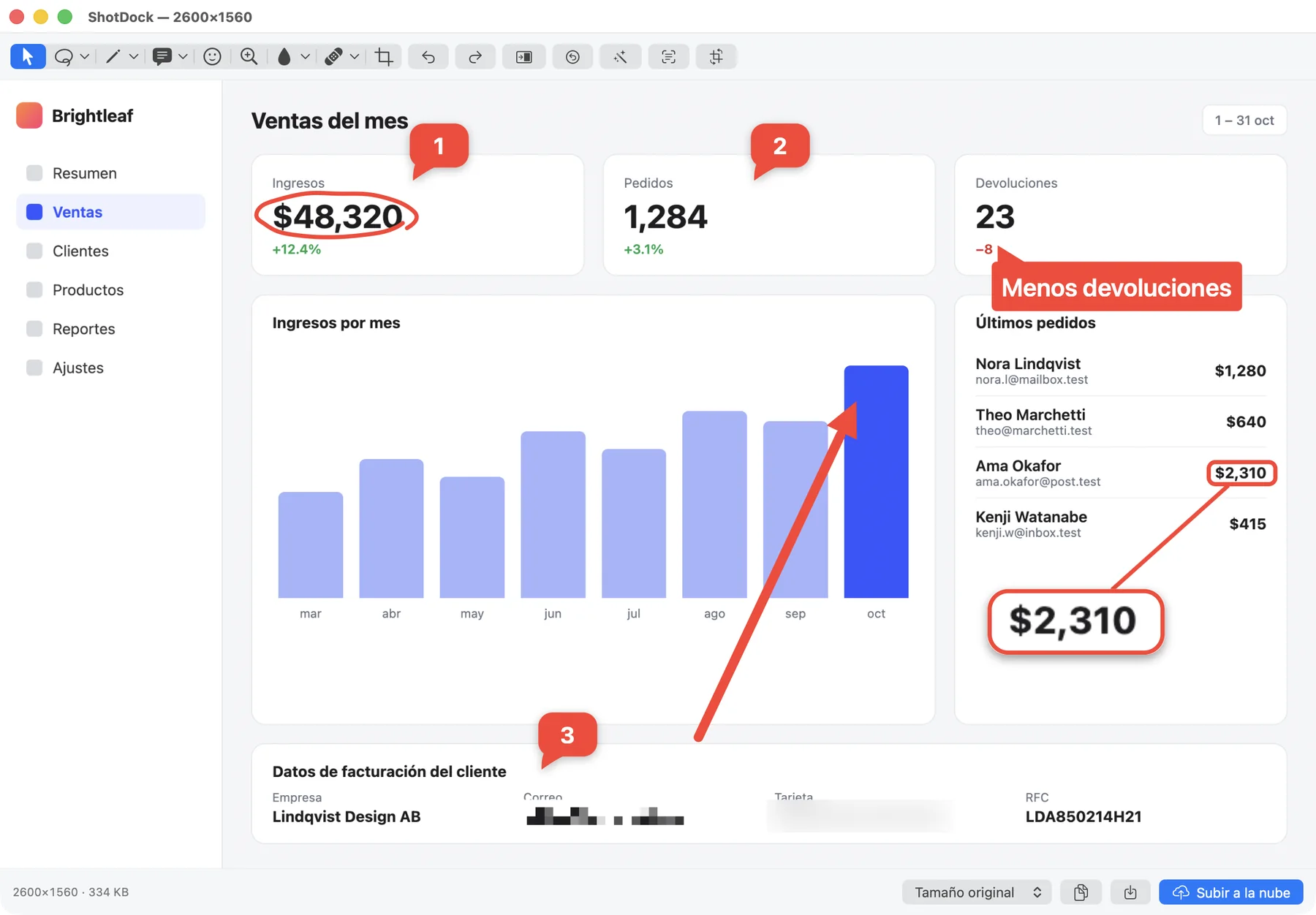
La ventana de ShotDock con un panel de ventas anotado: pasos numerados, un círculo a mano, una flecha, una lupa, un globo de texto y datos tapados con pixelado y difuminado
Anota en segundos: flechas, pasos numerados, lupa, globos de texto y datos tapados.
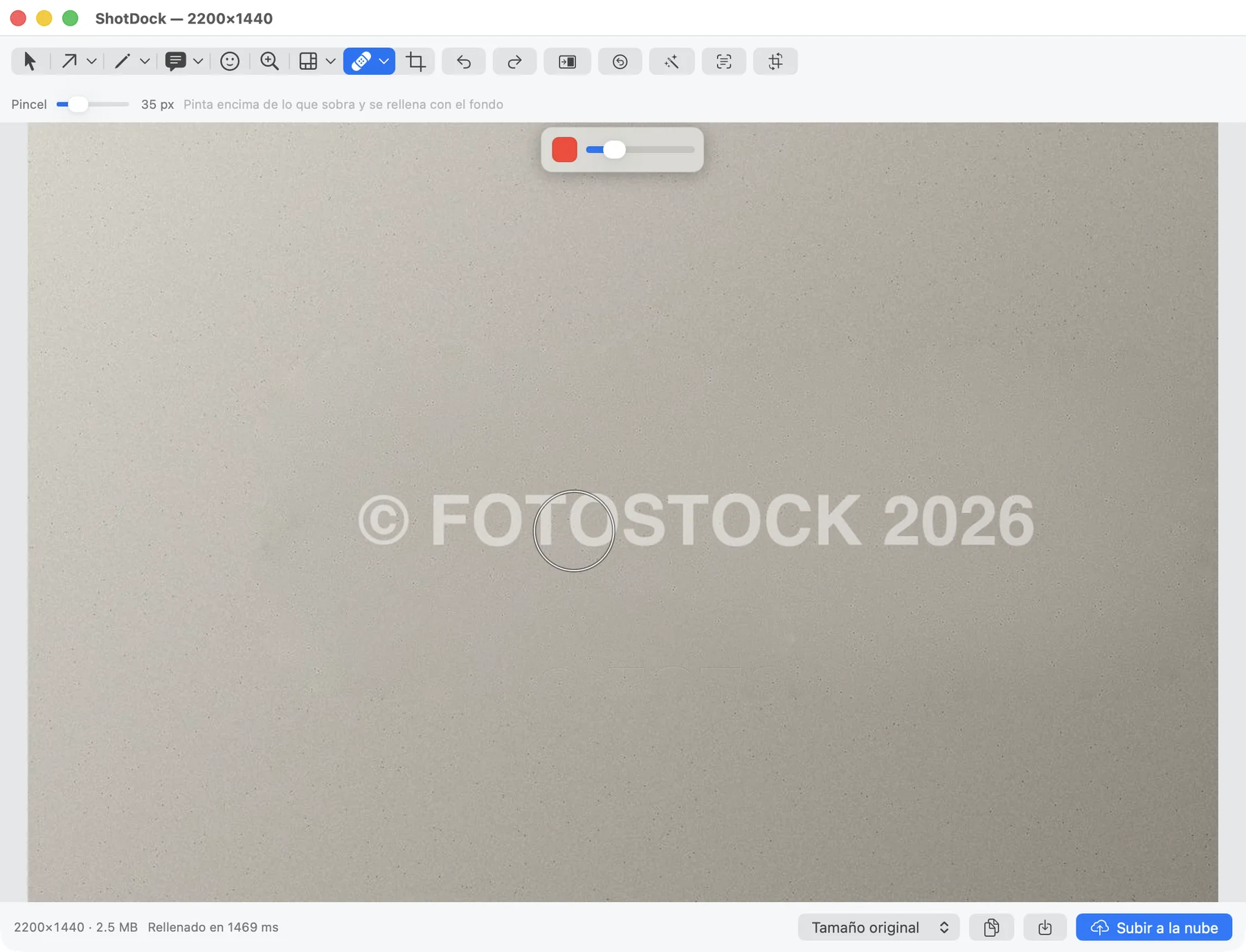
El pincel de borrar de ShotDock quitando una línea de una marca de agua sobre una foto
Borra lo que sobra y ShotDock rellena el fondo.
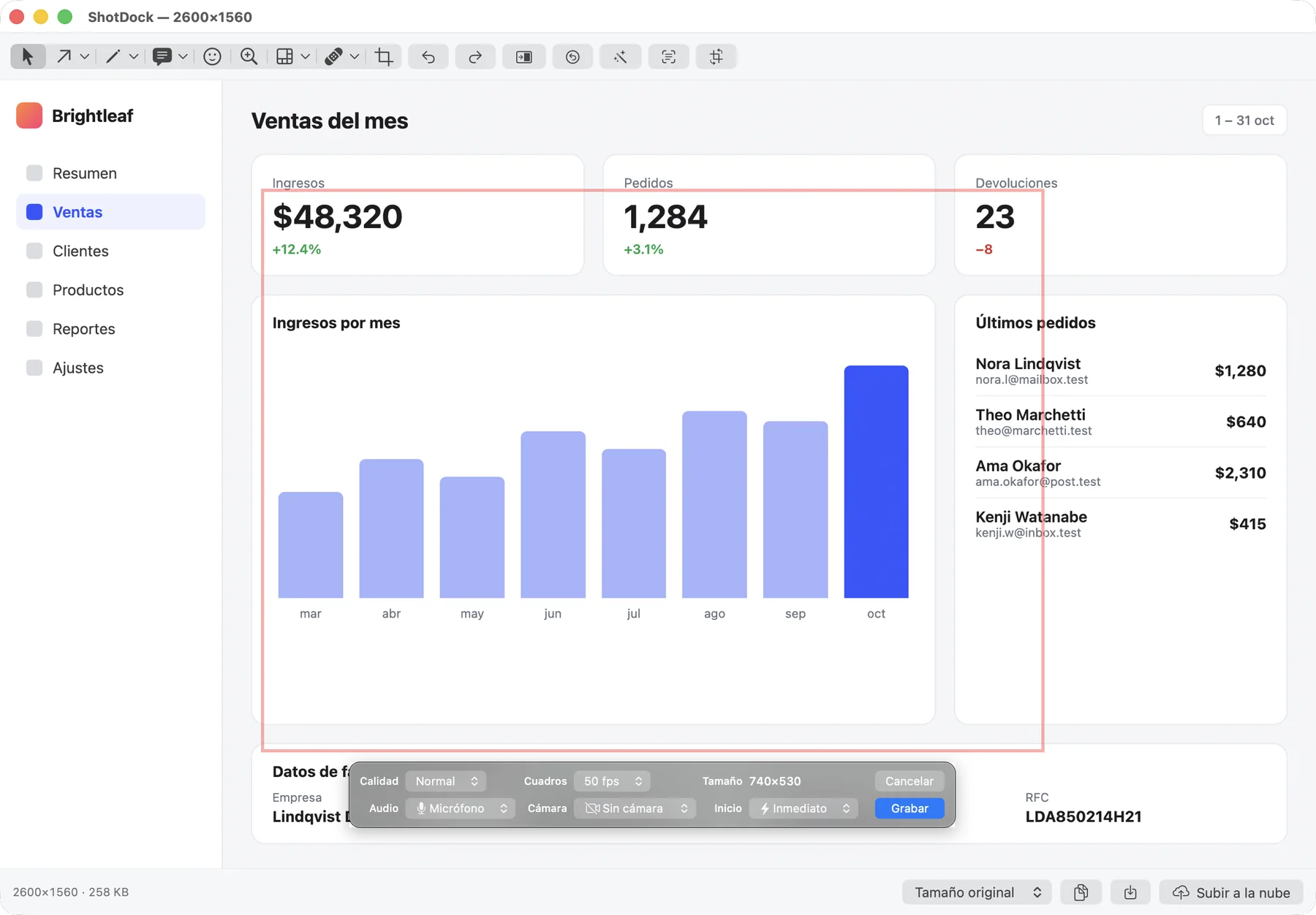
ShotDock eligiendo un área para grabar, con la barra de calidad, cuadros, audio y cámara
Graba un área, una ventana o la pantalla, con audio y cámara.
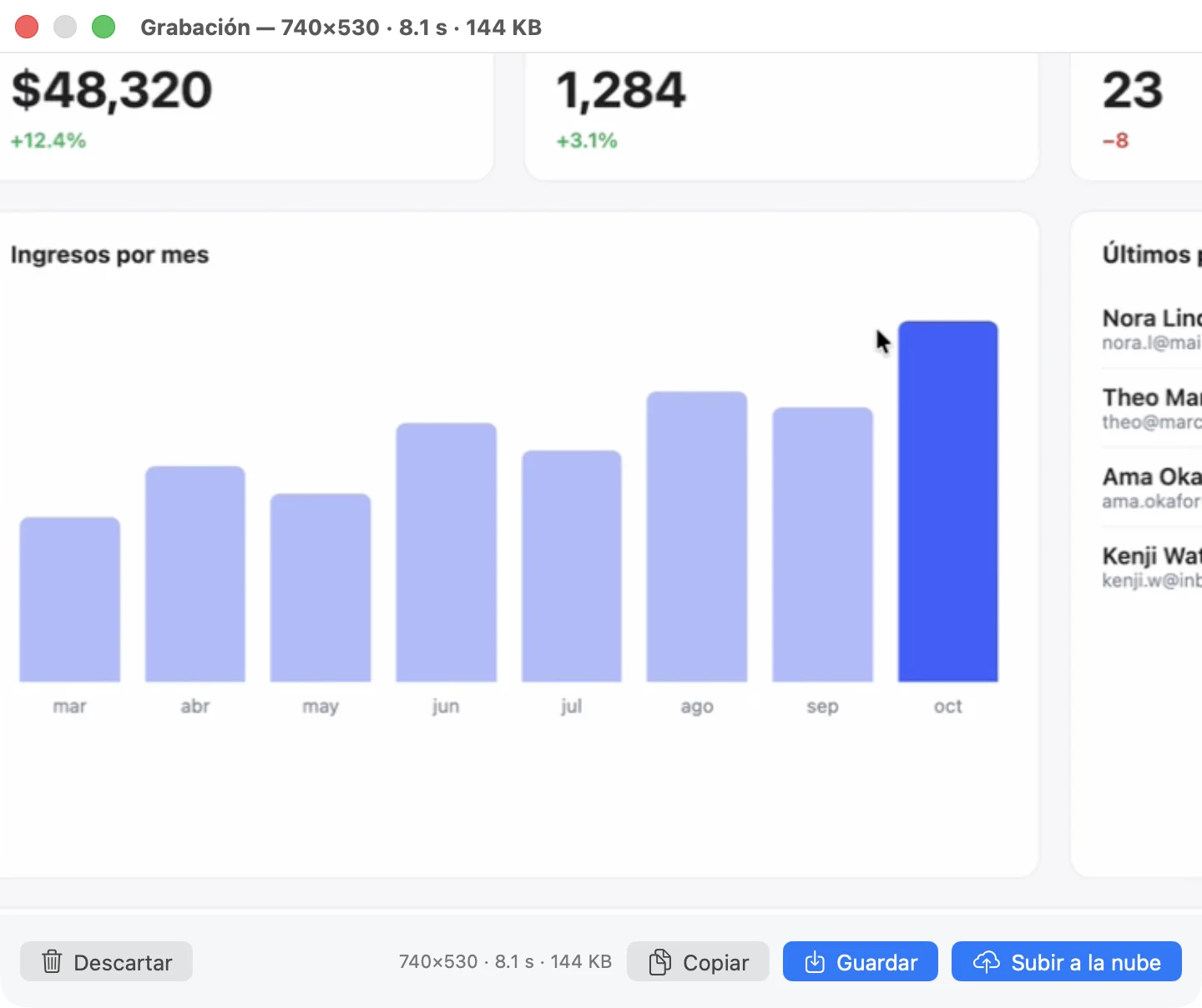
La ventana del video recién grabado, con los botones Copiar, Guardar y Subir a la nube
Videos ligeros, listos para copiar, guardar o subir con un clic.
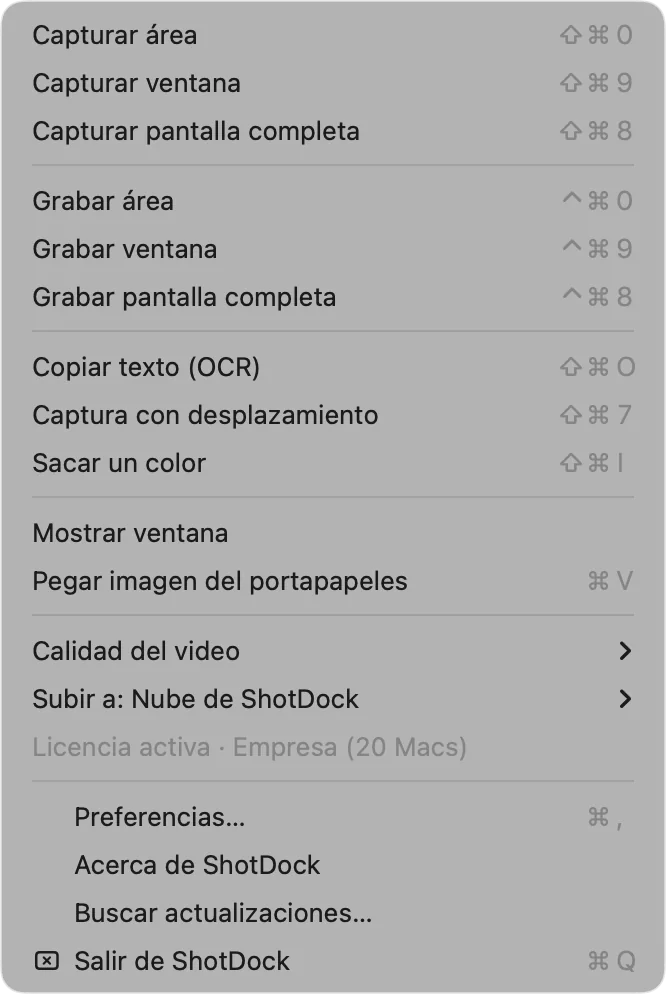
El menú de ShotDock en la barra de menús, con un atajo para cada acción
Todo desde la barra de menús, con un atajo para cada cosa.
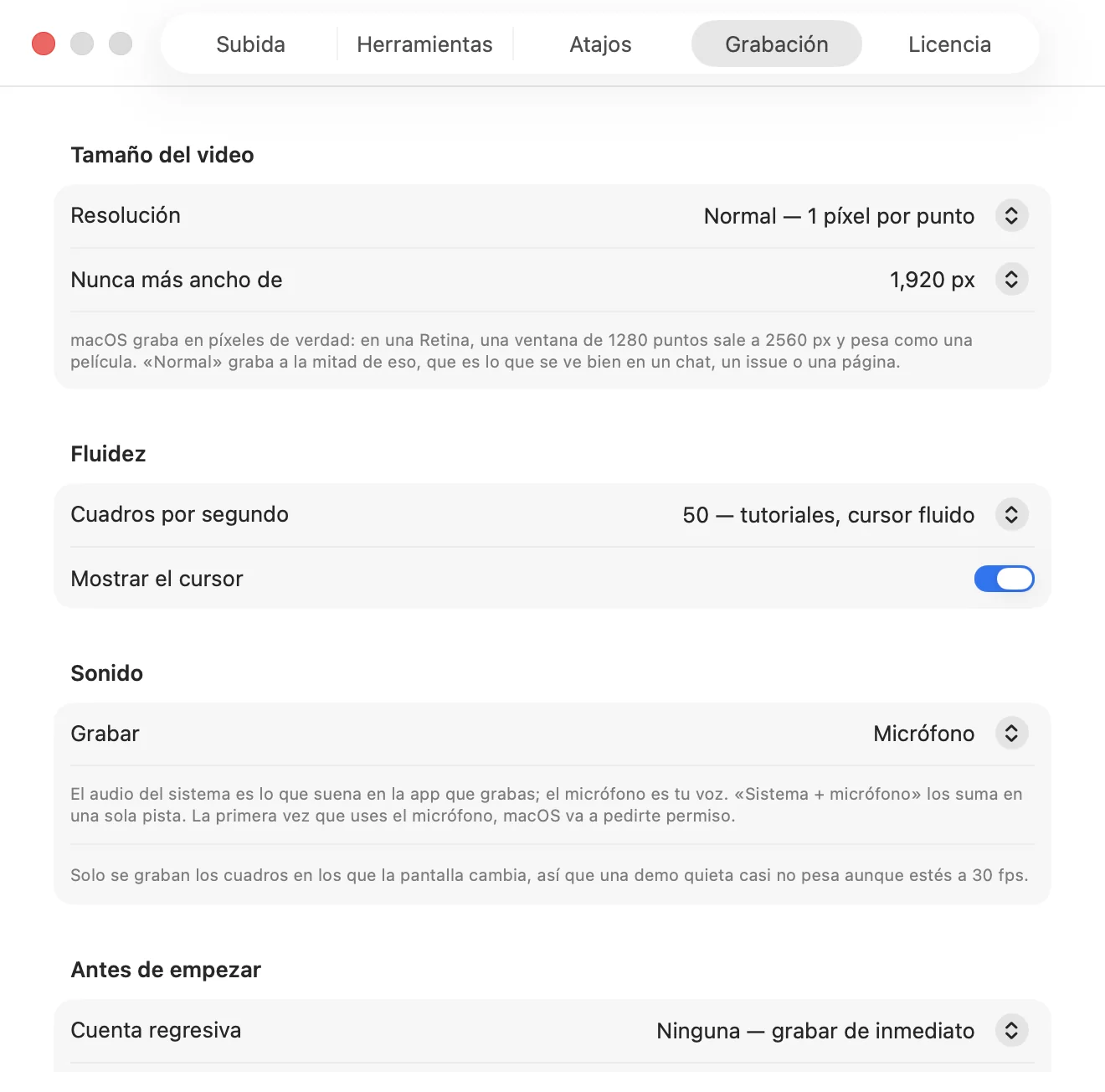
Preferencias de grabación de ShotDock: resolución, cuadros por segundo y sonido
Tú decides la resolución, los cuadros por segundo y el audio.
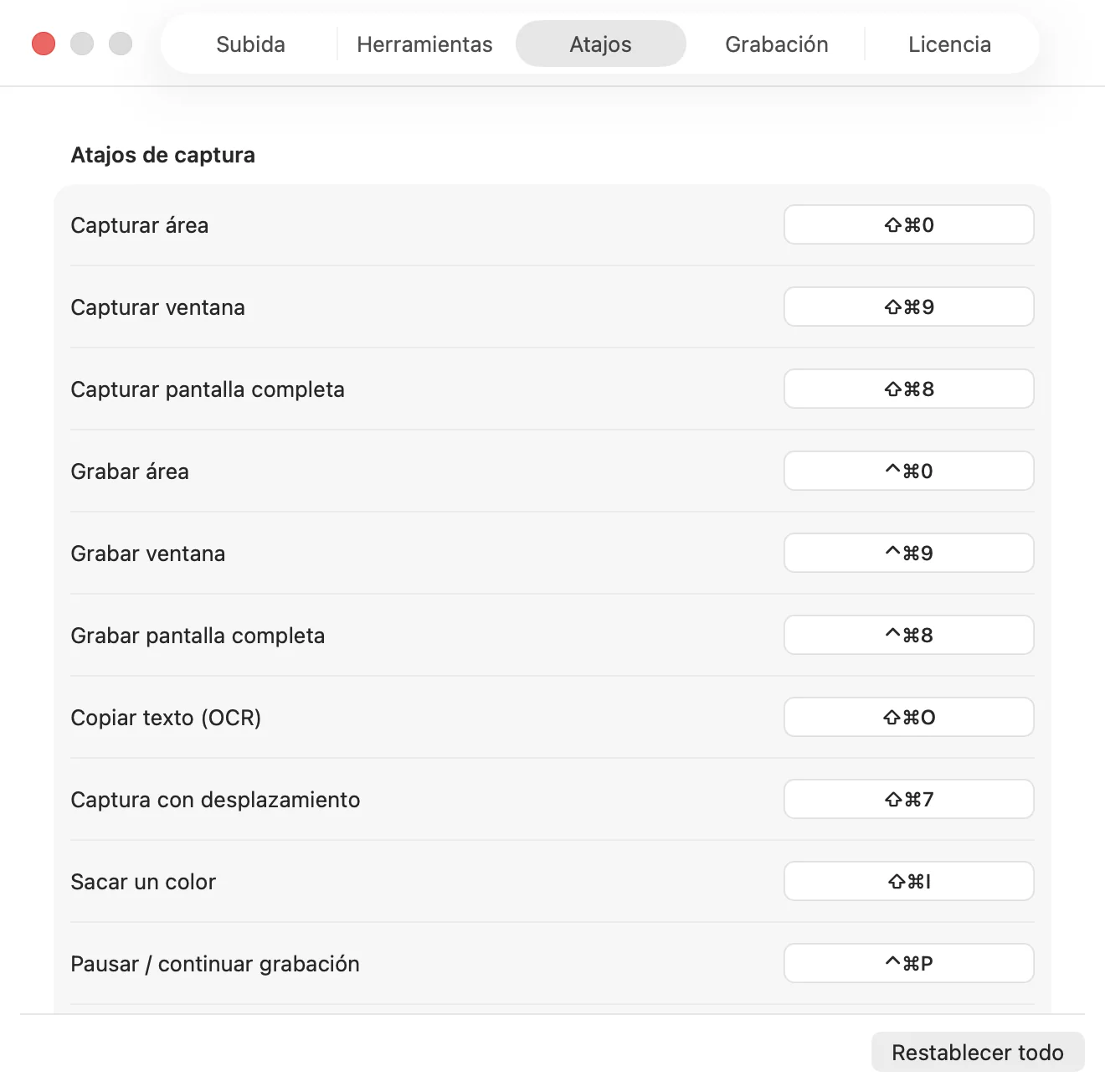
Preferencias de atajos de ShotDock, con un atajo para capturar, grabar, copiar texto y sacar colores
Cambia cualquier atajo a tu gusto.
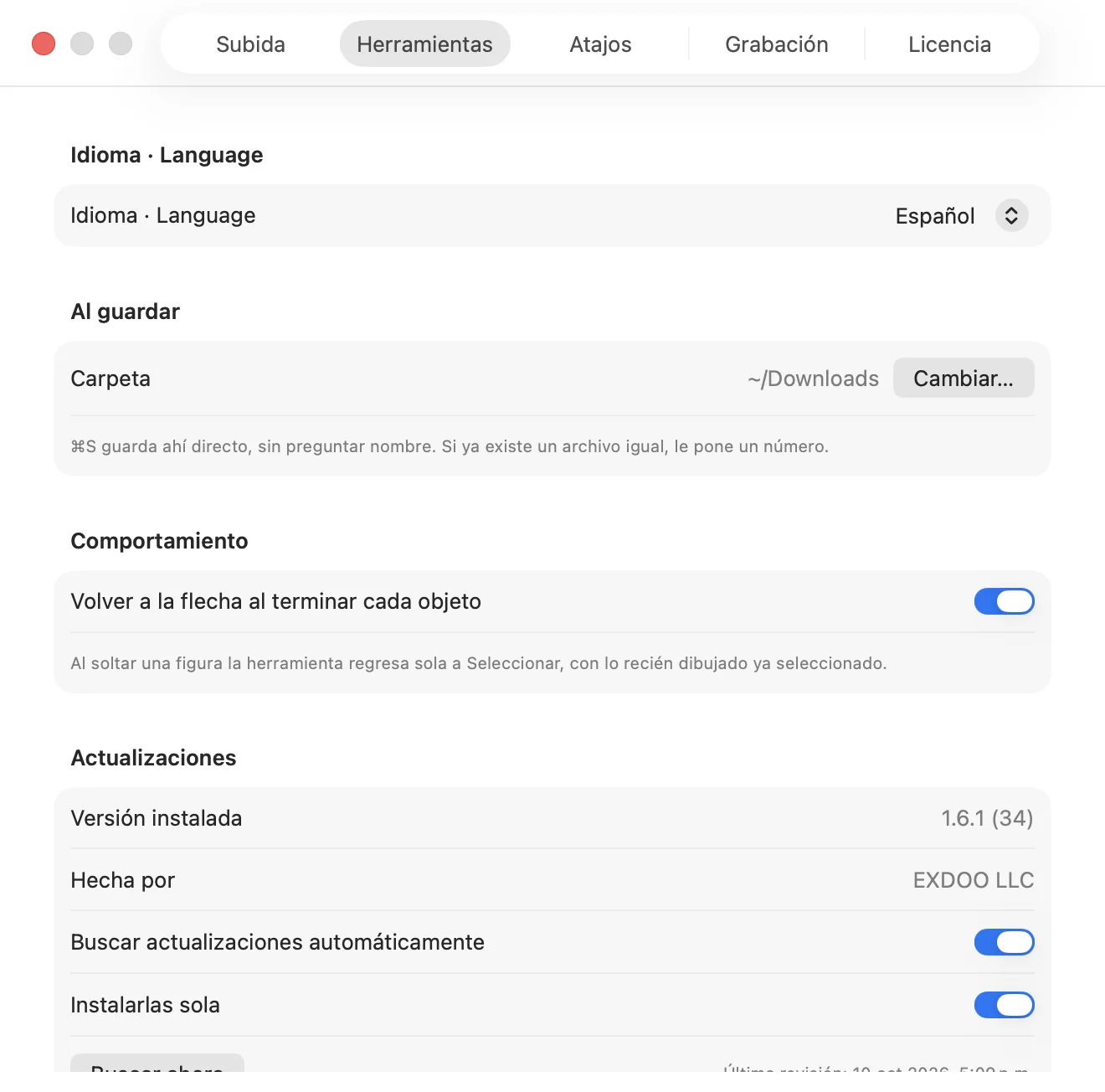
Preferencias de ShotDock con el selector de idioma, español o inglés
En español o en inglés: cámbialo cuando quieras.
Una barra, veinte herramientas

Todo lo que necesitas para explicar algo con una imagen

Cada una con su letra, como en Photoshop o Figma. Se aprenden una vez y ya no sueltas el teclado. Y cada herramienta recuerda su grosor, su tamaño y su color: los últimos que le pusiste, también después de cerrar la app.

Van agrupadas por familia y el botón se queda con la última que usaste, así que la barra cabe en un MacBook de 13 pulgadas sin esconder nada. Lo que se le hace a la imagen vive arriba; lo que se hace con ella —tamaño, copiar, guardar, subir— vive abajo.

La barra de herramientas de ShotDock, con las herramientas agrupadas por familia
⇧⌘

Del atajo a la URL

⇧⌘0 área, ⇧⌘9 ventana, ⇧⌘8 pantalla — y las mismas teclas con ⌃⌘ para grabarlas. Al terminar, Esc copia y cierra, ↩ guarda el archivo y ⌘↩ lo sube y te deja el enlace en el portapapeles. Las tres cierran la ventana.

☁

Dos destinos, tú eliges

La nube de ShotDock, sin configurar nada — o tu propio bucket S3, sin intermediario ni cuota. Se cambia de uno a otro desde el menú de la barra, y el botón siempre dice a dónde va lo que estás por subir.

↩

Deshacer sin miedo

Cada trazo es un paso. ⌘Z y ⇧⌘Z en todo, incluidas las herramientas que rehacen los píxeles — y sin perder el zoom en el que estabas trabajando.

🔍

Zoom para afinar

Acércate con ⌘+ o con el trackpad y retoca al píxel. El pincel se mide en pantalla, así que acercarte lo hace más fino de verdad.

📐

El lienzo crece

Si una flecha o un globo se sale del borde, ShotDock ensancha la imagen en vez de recortarte la anotación.

🌎

En tu idioma

Interfaz, avisos y actualizaciones en español o en inglés, y se cambia cuando quieras. Hecho en México, sin traducciones a medias.

Lo que nadie más trae

Retoque de fotos, dentro del editor de capturas

No son filtros: son las mismas técnicas que usa un editor profesional, corriendo sobre tu captura en cuanto la tomas. Arrastra la línea para comparar.

Borrar · tecla E

Se lleva lo que sobra y reconstruye el fondo

Pinta encima de una marca de agua, un logo o un objeto y ShotDock vuelve a tejer lo que había detrás copiando parches del propio fondo, igualando el grano y disimulando la unión para que no quede el escalón de tono.

  • Relleno consciente del contenido (PatchMatch + membrana de Poisson)
  • Conserva el grano y el degradado del fondo
  • Un trazo grande sobre una foto de 2000×1500: menos de dos segundos
La pared sin la marca de agua
La misma pared con la marca de agua
AntesDespués
Quitar puntos negros · tecla J

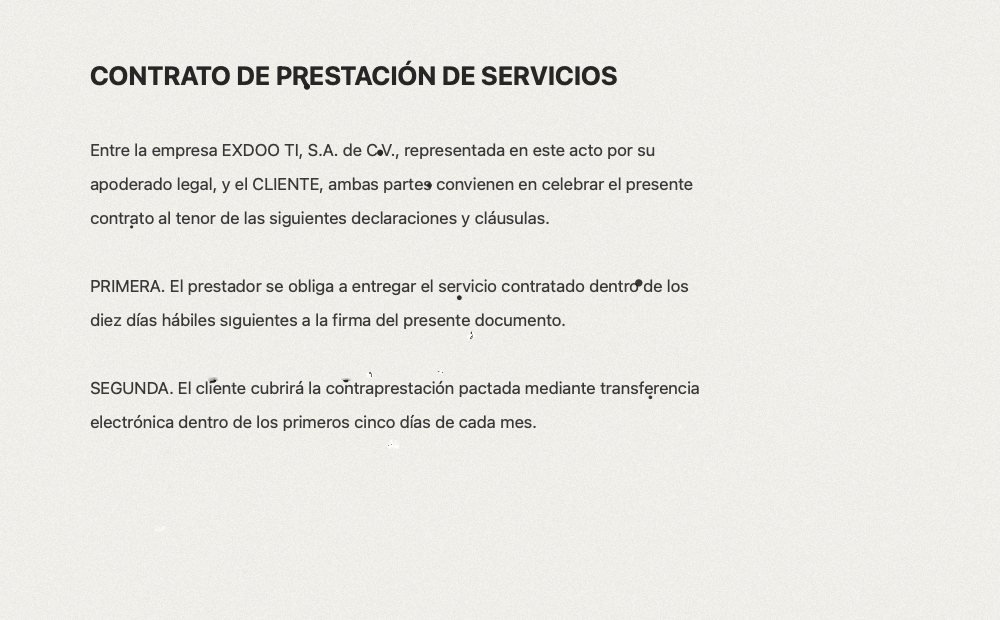
Barre el polvo de un escaneo sin tocar el texto

Pasas el pincel por encima de una zona y ShotDock busca las motas oscuras que haya dentro y borra cada una por separado, como si le hubieras dado el borrador una por una. Lo oscuro grande —una sombra, un objeto— ni se entera.

  • Distingue una mota de una letra: respeta renglones, acentos y puntuación
  • Sensibilidad ajustable, de las motas evidentes a las apenas visibles
  • Un solo paso de deshacer, y ninguno si no encontró nada
El documento escaneado ya sin polvo
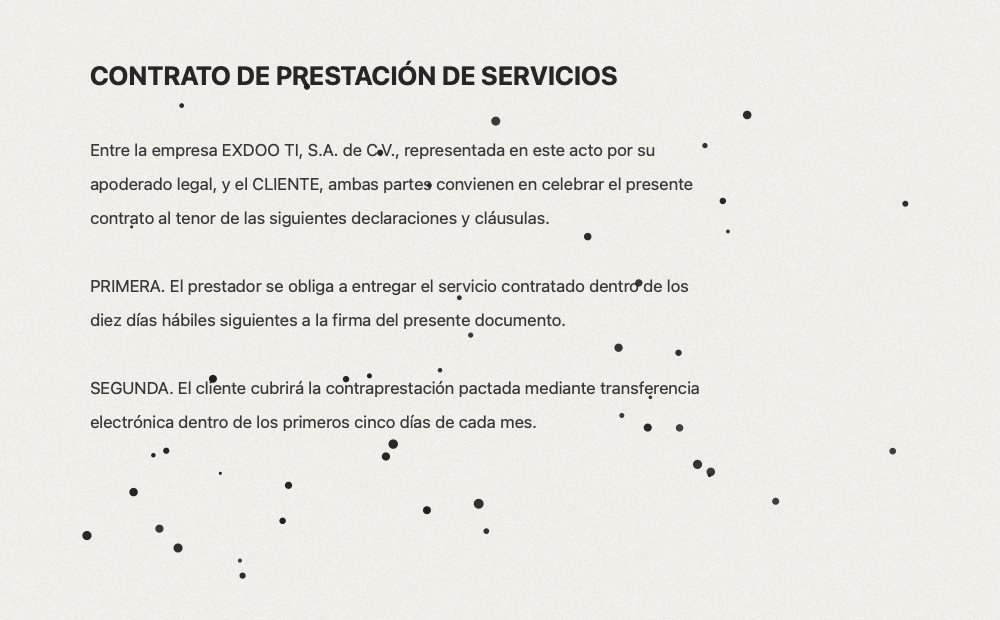
Documento escaneado con polvo del escáner
AntesDespués
Mejora automática · ⌘E

Una foto apagada, arreglada de un teclazo

Mide el histograma, el balance de blancos y los percentiles de tu imagen y de ahí saca los ajustes: puntos de negro y blanco, gamma, sombras, curva en S y saturación. Todo en una sola pasada, y te dice en la barra qué hizo.

  • Sin modelo entrenado y sin mandar tu imagen a ningún lado
  • Topado para no desteñir una foto que de verdad es naranja
  • Se deshace como cualquier otro cambio
La foto ya corregida
Foto subexpuesta y con tinte azul
AntesDespués
🖇

Clonar · K

Eliges de dónde copiar con un clic y pintas la copia donde quieras. Dos círculos en pantalla te enseñan de dónde sale cada brochazo.

✋

Deformar · W

Estira la imagen detrás del pincel. Siempre remuestrea desde el original, así que no se hace puré por muchas pasadas que le des.

◎

Encoger / expandir · G

Clic y mantén: la zona se encoge hacia el centro o se infla, y el efecto crece mientras aprietas. ⌥ invierte. Remuestrea del original, como Deformar.

☀

Iluminar / oscurecer · D

Con rango tonal como el de Pixelmator: todo, luces, medios o sombras. ⌥ invierte sin cambiar de botón.

Para enseñar y para esconder

Explica el paso a paso. Tapa lo que nadie debe ver.

Numera con un clic —1, 2, 3— y el contador sigue la cuenta solo. Amplía un detalle con la lupa sin recortar la captura. Y cuando la pantalla trae un RFC, una tarjeta o un correo, pixela o difumina el pedazo y ya.

  • 638 stickers y emoji del sistema, nítidos a cualquier tamaño: los eliges de un panel con buscador y los últimos que usaste quedan encabezándolo
  • Globos de texto con colita orientable, o solo la letra con sombra
  • Pixelar y difuminar se quedan como objetos: los mueves y los ajustas después
Captura con pasos numerados y stickers
Datos sensibles pixelados y difuminados
Lupa · tecla Z

El detalle, en grande, sin salir de la imagen

Marca el pedacito que importa y ShotDock lo amplía en un panel unido por una línea, acomodado solo en el primer lado donde quepa. De 1.5× a 6×, y el panel se arrastra aparte del origen.

La lupa de ShotDock ampliando una cifra de una tabla
Lo que no vas a encontrar en los otros

Seis cosas que solo hace ShotDock

No es una lista de deseos: cada una está adentro hoy y se puede probar en cinco minutos.

01

Quitar puntos negros

Barres una zona y cada mota se rellena por separado, distinguiendo una mota de un acento. Ningún otro editor de capturas lo trae.

02

Clonar, deformar, iluminar

Herramientas de editor de fotos sobre tu captura, con rango tonal y cada trazo como un paso de deshacer.

03

Mejora automática

⌘E mide el histograma y corrige luz, blancos, contraste y color de una pasada — sin modelo entrenado y sin mandar tu imagen a ningún servidor.

04

Grabar al tamaño de compartir

Tú eliges la resolución. macOS graba en píxeles Retina y te deja una película para algo que va a acabar en un chat.

05

El lienzo crece solo

Si una flecha o un globo se salen del borde, la imagen se ensancha. En los demás, lo que se sale se pierde.

06

$12, una sola vez

Lo mismo que cuesta la licencia de Shottr, con video, cámara y enlace incluidos, y a un tercio de CleanShot X. Sin renovación y sin cuenta que crear.

Grabar · ⌃⌘0 · ⌃⌘9 · ⌃⌘8

Graba para compartir, no para archivar

macOS graba en píxeles de verdad: en una Mac Retina una ventana de 1280 puntos sale a 2560 px y pesa como una película. Pero ese video casi siempre acaba en un chat, un issue o una página, donde nadie va a ver más de 1080p. ShotDock te deja elegir a qué resolución sale — y por omisión graba a la mitad de lo que grabaría macOS.

  • Graba un área, una ventana o la pantalla completa: la misma tecla que para capturarla, cambiando Mayúsculas por Control
  • Antes de empezar eliges resolución, cuadros, sonido y cámara, y te dice cuánto va a medir el video
  • Sal en el video con tu cámara, en círculo o en rectángulo, abajo a la derecha: arrástrala a donde no estorbe en cualquier momento, aun grabando, y con doble clic se agranda
  • Sonido: el de la Mac, tu micrófono o los dos sumados en una pista
  • La ventana se graba aparte del escritorio: puedes poner cosas encima y no salen en el video
  • Al terminar: vista previa con medidas, duración y peso, y Guardar, Copiar el archivo o Subir con el enlace listo
  • El cronómetro va en una barra flotante junto al área, o arriba, junto al ícono de ShotDock; mientras grabas el ícono es un botón rojo de detener
  • Pausa y continúa con ⌃⌘P o con el botón ⏸: el video sale continuo, sin hueco ni cuadro congelado, y el audio no se desfasa
FormatoMP4 · H.264
Resolución1 px por punto (macOS: 2)
Tope1920 px de ancho
Cuadros30 fps · 15, 50 o 60 a elegir
Cuenta regresiva3 · 5 · 10 segundos
CronómetroBarra flotante o barra de menús
Pausa⌃⌘P · el video sale continuo
CursorSe muestra o se esconde
AudioSistema · micrófono · los dos
Tu cámaraCírculo o rectángulo · se mueve
Qué se grabaÁrea · ventana · pantalla
4 s de una ventana de 400×30059 KB

Solo se graban los cuadros en los que la pantalla cambia, así que una demo quieta casi no pesa. Y esos 59 KB están medidos en la app, no calculados: son un archivo de verdad. Los 50 fps son para tutoriales — a 30 el cursor se ve entrecortado y a 60 pesa un tercio más sin que se note.

Compartir

Un enlace, sin montar nada

Casi todo lo que capturas termina pegado en un chat, un issue o un correo. Para eso ShotDock trae su propia nube: subes y el enlace ya está en el portapapeles, sin bucket que crear ni llaves que pegar. Y si prefieres que tus capturas vivan en tu servidor, eso también está — es la misma app, cambiando una opción.

  • Nube de ShotDock: cero configuración. Durante los 14 días de prueba subes de todo, video incluido
  • Tu propio S3: sin tope de nada y sin intermediario. Funciona con AWS, Backblaze B2, Cloudflare R2 o MinIO
  • El botón dice a dónde va lo que estás por subir, y el menú de la barra lo cambia de un clic
  • La ventana se cierra al empezar a subir: el avance queda en el ícono de la barra de menú, con su porcentaje y su botón de cancelar. Puedes seguir capturando —o grabando— mientras viaja
Prueba · 14 díasTodo, video incluido
Con tu licencia5 al día · se borran a los 30
Anualidad · $19Sin tope diario · 25 GB · video
Tú eliges cuánto duran7 · 30 · 90 · 365 días
Tu propio bucketSin límite y sin caducidad

Los enlaces no se adivinan, y nada se guarda para siempre: cada uno tiene fecha de caducidad y se borra solo. Eso es privacidad, y es lo que mantiene barato el servicio. La anualidad se contrata desde la app, en Preferencias → Subida, porque se le agrega a tu licencia. ¿O prefieres que nada caduque nunca? Apunta ShotDock a tu propio bucket: es gratis, es tuyo, y nadie más se entera de lo que subes.

La cuenta, sin adornos

Cuándo conviene la nube y cuándo tu propio bucket

Te lo decimos derecho, aunque una de las dos respuestas no nos convenga.

📸

Si solo compartes capturas

Tu propio bucket te sale en centavos al mes y es la mejor opción — por eso viene incluida, gratis y sin tope. Lo que cuesta ahí no es el dinero: es la tarde que te lleva crear el bucket, el usuario, la política de permisos, el bloqueo de acceso público y el dominio. Con la nube de ShotDock eso son cero pasos.

🎬

Si compartes video, la cosa cambia

Un tutorial de diez minutos pesa unos 350 MB. Visto por 30 personas son 10 GB de salida. Amazon regala los primeros 100 GB al mes y luego cobra $0.09 por GB: treinta tutoriales así al mes son $324 al año. La nube de ShotDock son $19, los vea quien los vea.

🧾

Y la factura no da sustos

En Amazon pagas por lo que se descarga, así que una captura que se vuelve popular en el Slack de la empresa te sube la cuenta. Aquí no: son $19 al año y ya. Además esa franja gratuita de 100 GB es de toda tu cuenta de AWS — si ya la usas para otra cosa, no te queda nada.

Sacar cosas de la pantalla

Texto, colores y páginas que no caben

Tres atajos que no pasan por el editor: apuntas, y lo que necesitabas ya está en el portapapeles.

OCR · ⇧⌘O

Copia el texto de lo que sea

Un PDF que no deja seleccionar, un video, una captura que te mandaron por WhatsApp, el error de una terminal ajena. Recortas el pedazo y el texto se va al portapapeles, con sus acentos y sus renglones en orden. Corre en tu Mac con el mismo motor de «Texto en vivo»: no sale nada a internet.

  • Español primero, y también inglés
  • Respeta los renglones y ordena las columnas de izquierda a derecha
  • Dentro del editor, el botón lee toda la captura — o solo el recorte que marques
texto reconocido
CONTRATO DE PRESTACIÓN DE SERVICIOS

Entre la empresa EXDOO LLC, representada en este
acto por su apoderado legal, y el CLIENTE, ambas
partes convienen en celebrar el presente contrato
al tenor de las siguientes declaraciones y
cláusulas.

Salida real del OCR sobre el documento escaneado de arriba, tal cual.

Gotero · ⇧⌘I

El color exacto de cualquier píxel

Congela la pantalla y te sale una lupa con la cuadrícula de píxeles y el código encima. Clic y el hex está en el portapapeles — y de paso queda puesto como color de las anotaciones, que es para lo que uno lo saca la mitad de las veces.

  • Sirve sobre cualquier app: un navegador, un PDF, un video
  • Las flechas mueven un píxel a la vez, para atinarle sin pulso de cirujano
  • Formato #RRGGBB, listo para pegar en CSS o en Figma
#3366CC
#FA5A4D
#12925B
#1A333D
Captura con desplazamiento · ⇧⌘7

Una página entera en una sola imagen

Eliges el área, desplazas a mano y ShotDock va uniendo lo que aparece. No le manda eventos de scroll a la otra app —eso pide permiso de Accesibilidad y se rompe con cualquier vista rara—: solo mira y pega lo que nadie había visto.

  • Sirve en lo que sea: navegador, chat, tabla, terminal, app nativa
  • Hacia abajo y hacia arriba. En un chat o un terminal uno sube, no baja — se sube justo para alcanzar lo que ya pasó— y ShotDock une en los dos sentidos
  • Compara franjas de contexto, así que no repite renglones en listas iguales
  • Detecta lo que no se mueve —un botón flotante, una barra pegajosa— y no deja que arruine la unión; si algo así estorba de más, te lo dice
  • Si vas muy rápido te avisa en vez de unir mal; te regresas tantito y sigue
  • Se termina con el mismo atajo o con Esc, y cae en el editor listo para anotar, recortar y subir
Lo que se ve en pantalla, cuadro por cuadro, unido en una sola imagen larga.
Comparativa

Cómo se ve junto a los de siempre

Precios de lista consultados en octubre de 2026. Las funciones de los demás salen de lo que anuncian sus propios sitios; si algo cambió, avísame y lo corrijo.

ShotDock Shottr CleanShot X Snagit Captura de macOS
Precio $12 $12 · se puede usar gratis, con avisos tras 30 días $35 Suscripción anual Gratis
Modelo Pago único, de por vida Pago único Pago único + $19/año de actualizaciones Suscripción anual por usuario Incluida
Borrar objetos rellenando el fondo Sí Sí No Sí No
Quitar puntos negros de un barrido Sí No No No No
Clonar, deformar, iluminar/oscurecer Sí No No No No
Mejora automática de la imagen Sí No No No No
Anotaciones, pasos numerados, lupa Sí Sí Sí Sí Solo marcado básico
Stickers y emoji 638, con los últimos a un clic No No Sus sellos No
Pixelar y difuminar Sí Sí Sí Sí No
Subir a tu propio S3 Sí, o a la nube de ShotDock Sí Nube propia del fabricante Screencast.com No
Captura con desplazamiento (páginas largas) Sí Sí Sí Sí No
OCR y gotero de color Sí Sí Sí Sí Solo texto en vivo
Grabar video de la pantalla Sí: área, ventana o pantalla, con audio No Sí Sí Sí, sin ajustes
Tu cámara encima del video Sí: círculo o rectángulo No Sí Sí No
Español e inglés Los dos, se cambia Solo inglés Solo inglés Sí Sí
Precio

$12 una vez. Ya. Para siempre.

Sin mensualidad, sin cuenta, sin renovación de actualizaciones. Pagas una vez y la licencia es tuya, con las versiones que vengan.

Licencia de por vida

$12 USD
pago único · una clave, 3 Macs
  • Todas las herramientas
  • Actualizaciones incluidas
  • Hasta 3 Macs tuyas
  • Uso comercial permitido
Comprar

¿Prefieres probarla primero? Descarga ShotDock y úsala sin límite de funciones; la licencia se pide después.

Preguntas

Lo que suelen preguntar

¿De verdad es pago único?

Sí. Una sola vez, y la licencia no caduca. Las actualizaciones llegan solas dentro de la app y no se cobran aparte.

¿En cuántas Macs puedo usar una licencia?

En hasta 3 Macs tuyas con una sola clave: la metes en cada una y listo.

Si cambias de computadora, suelta la vieja desde Preferencias › Licencia y el lugar queda libre.

¿Necesito cuenta o servidor de ustedes?

No hace falta ninguna cuenta: guarda en tu disco o copia al portapapeles y ya. Para compartir por enlace tienes dos caminos y eliges tú: la nube de ShotDock, que no pide configurar nada, o tu bucket de S3 con tus llaves, que se quedan en el llavero de tu Mac y no salen de ahí.

¿Mis capturas pasan por sus servidores?

Si usas tu propio bucket, no: la app le habla directo a tu proveedor y nosotros nunca vemos ni el archivo ni el enlace. Si usas la nube de ShotDock, el archivo viaja de tu Mac directo a Backblaze; nuestro servidor solo reparte el permiso de subida, que pesa unos kilobytes y sirve para un archivo y cinco minutos. Las llaves del bucket nunca llegan a tu Mac, que es lo que impide que alguien las saque del programa.

¿Qué es eso de «S3», y por qué no subir por SSH a mi servidor?

S3 es la forma estándar de guardar archivos sueltos en internet y pedirlos por una dirección web. La inventó Amazon, pero hoy la hablan casi todos —Backblaze B2, Cloudflare R2, Wasabi, DigitalOcean, o un MinIO en tu propio servidor—, así que una sola opción en la app te sirve con cualquiera de ellos.

SSH se descartó por tres razones, y la primera es de seguridad. Una llave de SSH abre la máquina entera: si alguien la saca de tu Mac, entra a tu servidor. Una llave de S3 se puede limitar a un bucket, a solo escribir, y se revoca en un clic sin tocar nada más.

La segunda: SSH deja el archivo en un disco, pero no te da una dirección. Para que el enlace funcione haría falta además un servidor web, permisos de carpeta, rutas públicas y un dominio — o sea, montar a mano lo que S3 ya trae hecho.

Y la tercera: un servicio de S3 aguanta que un enlace se abra mil veces y se apoya en un CDN; un VPS chico con SSH se cae. Si de todos modos quieres tu servidor, ahí está MinIO: es compatible con S3, lo instalas en tu máquina y ShotDock le habla igual.

¿Por qué los enlaces de la nube caducan?

Porque nada gratis dura para siempre sin que alguien lo pague. Guardar todo eternamente obliga a cobrar más caro a quien casi no lo usa. Con caducidad, el costo tiene techo y el precio se queda bajo. De paso es privacidad: una captura de trabajo rara vez debe seguir en línea dos años después. Con la anualidad eliges tú entre 7, 30, 90 y 365 días; y si quieres que nada caduque nunca, ahí está tu propio bucket.

¿Qué pasa con mis enlaces si dejo de pagar la anualidad?

La nube sigue viva hasta la fecha que pagaste; ahí no se corta nada a medias. Al vencer, tu cuenta vuelve al plan que trae la licencia —5 subidas al día— y lo que ya está subido se queda hasta que se cumpla su plazo. La app no se capa nunca: la licencia es tuya y todas las herramientas siguen funcionando, con o sin nube.

¿Qué necesito para correrla?

macOS 14 (Sonoma) o superior, en una Mac con Apple Silicon. La descarga pesa 1.6 MB y la app instalada unos 5 MB. La primera vez pide permiso de grabación de pantalla, que es lo que macOS exige para poder capturar.

¿Puedo usarla en el trabajo?

Sí, el uso comercial está permitido.
Deja de pelearte con la captura de pantalla

Tómala, límpiala, anótala y comparte el enlace. Tres segundos y dos teclas.

De la misma casa y de amigos

Otras apps fabulosas para tu Mac

Hechas con el mismo cuidado: nativas, rápidas y sin mensualidades raras.

Ícono de ShellDock

ShellDock

SSH y SFTP nativo para Mac: organiza tus servidores, divide la terminal en dos y mueve archivos entre servidores. Con llaves compartidas y tu libreta sincronizada por iCloud.

shelldock.app ↗
Ícono de Omnimount

Omnimount

Lee y escribe discos ext4 y NTFS en tu Mac, sin extensiones de kernel ni pedirte la contraseña a cada rato.

omnimount.es ↗
Ícono de SuperFinder

SuperFinder

El gestor de archivos de doble panel para macOS: visor instantáneo, cola de copias con avance real y SFTP integrado.

superfinder.es ↗